
Excel kezdő-középhaladó

12 hetes képzés

FELVÉTELEK ÉS SEGÉDANYAGOK

A képzés indulása: 2025.01.30. 17:30
A záróelőadás ideje: 2025.04.17. 17:30
A felvétel elérhető eddig: 2025.05.18.

A képzés trénere​

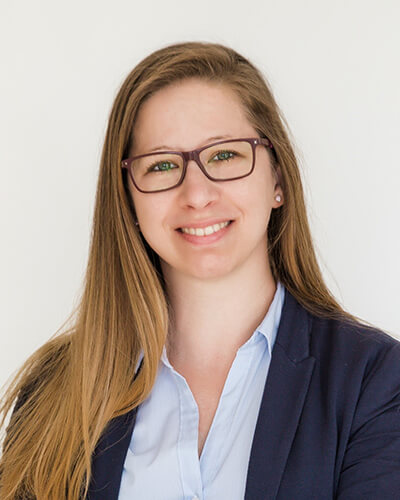
Sörös Helga

Sörös Helga vagyok, a Budapesti Corvinus Egyetemen végeztem szociológusként. 10 évet dolgoztam vállalati HR területen: HR generalista, kompenzációs specialista, csoportvezető munkakörökben, felelős voltam 6000 fő bértervezéséért és 1000-3000 fős szervezetek riportjainak, elemzéseinek elkészítéséért.  A munkáim során magam is megtapasztaltam, hogy az Excel alapos ismerete és hatékony használata jelentős mértékben egyszerűsíti

További részletek »

Az élő órák belépési linkje

Az Excel kezdő-középhaladó kurzus élő képzéseire ezen a linken tudsz belépni  ››
Jelszó az élő előadásokhoz való csatlakozáshoz: Gerilla-11

Ezt a linket és jelszót bátran mentsd el magadnak, ugyanez marad a képzés végéig. Minden képzési nap reggelén küldünk egy emlékeztetőt számodra, benne az aznapi képzés időpontjával.

A képzés tematikája

1. óra: Bevezetés az Excelbe 
2. óra: Az adataink előkészítése, tárolása 
3. óra: Számítások az Excel-ben 
4. óra: Alapfüggvények, munkalapok és nyomtatás 
5. óra: Dinamikus adatforrás készítése 
6. óra: Függvények használata 1. rész 
7. óra: Függvények használata 2. rész 
8. óra: Összegző táblák készítése (Pivot tábla / Kimutatás)
9. óra: Adatok vizuális szemléltetése
10. óra: Dokumentum védelme & Szövegből oszlopok funkció
11. óra: Excel tippek és trükkök
12. óra: Kérdések és Válaszok – Képzés lezárása

Teszt és tanúsítvány

Töltsd ki a képzéshez tartozó tesztet >>
A teszt 80%-tól sikeres, 5 próbálkozásod lesz kitölteni. A tanúsítványt a teszt sikeres kitöltése után tudod letölteni.

A teszthez tartozó Excel fájlt, itt tudod letölteni. >>

Telepítési segítség

Excel telepítése Windows 10-re

Excel telepítése MAC-re

Prezentációk az élő képzéshez

Lorem ipsum

Az élő képzések felvételei:

⚠️ A videók képminősége automatikusan igazodik az internetkapcsolatod sebességéhez. Ha szeretnéd a képminőséget manuálisan beállítani, kattints a videóablakban található fogaskerék ikonra, majd válaszd a Quality (Minőség) opciót, ahol módosíthatod a beállítást.


Hamarosan…